
갤럭시 One UI 9 업데이트 후 배터리 광탈, 40%에서 꺼지는 증상은 배터리 고장일까?
갤럭시 One UI 9 업데이트 후 배터리 급방전과 40% 잔량에서 전원이 꺼지는 증상을 소프트웨어 문제와 배터리 노후화로 구분하는 방법, Samsung Members 진단 및 해결 절차를 알아봅니다.
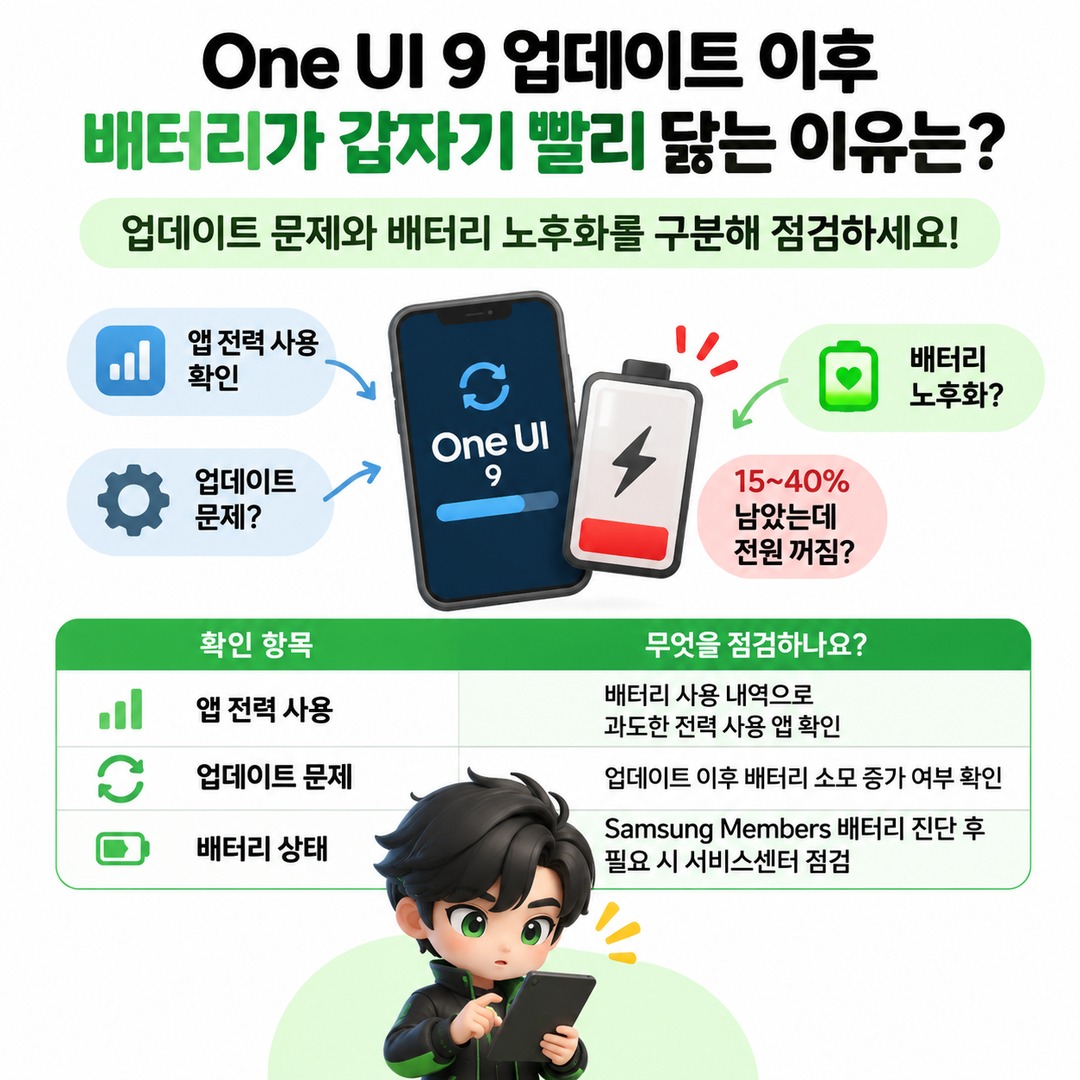
갤럭시 One UI 9 업데이트 이후 배터리가 빠르게 줄거나 잔량이 15~40% 남았는데 전원이 꺼진다면, 업데이트 문제와 배터리 노후화를 구분해야 한다. 앱의 과도한 전력 사용은 사용 내역으로 확인하고, 잔량이 남은 상태에서 반복적으로 꺼지는 증상은 Samsung Members 배터리 진단과 서비스센터 점검으로 확인하는 것이 좋다. 업데이트만으로 배터리 고장을 단정할 수는 없다.
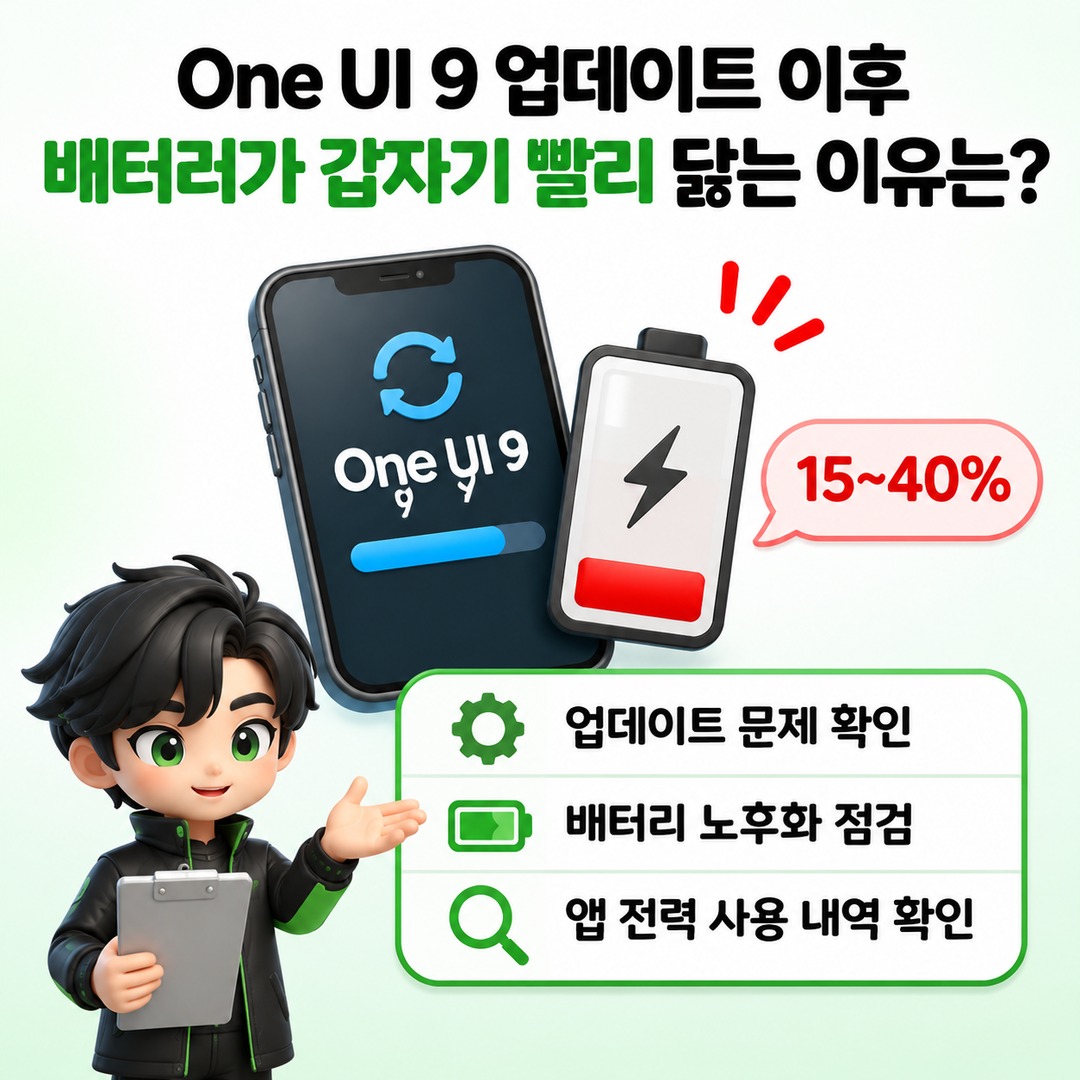
One UI 9 업데이트 이후 배터리가 갑자기 빨리 닳는 이유는?
업데이트 이후 배터리 사용 시간이 달라졌더라도 곧바로 펌웨어 오류라고 판단할 수는 없다. 앱 실행 상태, 백그라운드 활동, 통신 환경, 배터리 자체의 성능 저하 등 여러 요인이 급방전에 영향을 줄 수 있다.
실제로 2026년 11월 삼성 멤버스에는 갤럭시 S24 울트라 사용자가 One UI 9.0 업데이트 이후 넷플릭스와 게임을 실행할 때 배터리가 빠르게 줄고, 잔량이 15~40%인 상태에서도 전원이 꺼진다고 게시했다.
11월 25일에는 갤럭시 S25 울트라 사용자도 업데이트 이후 사용 시간이 짧아졌다는 경험을 공유했다. 해당 게시물에는 초기화 이후에도 배터리 소모가 심하다는 내용이 포함됐다.
다만 이런 사용자 경험만으로 모든 갤럭시 기기에 공통으로 발생하는 One UI 9 결함이라고 확정할 수는 없다. 삼성의 공식 배터리 안내 역시 급방전 원인을 사용 환경, 실행 중인 앱, 배터리 상태 등으로 구분하고 있다.
중요한 것은 배터리가 빨리 닳는 증상과 잔량이 남았는데 전원이 꺼지는 증상을 별도로 살펴보는 것이다.
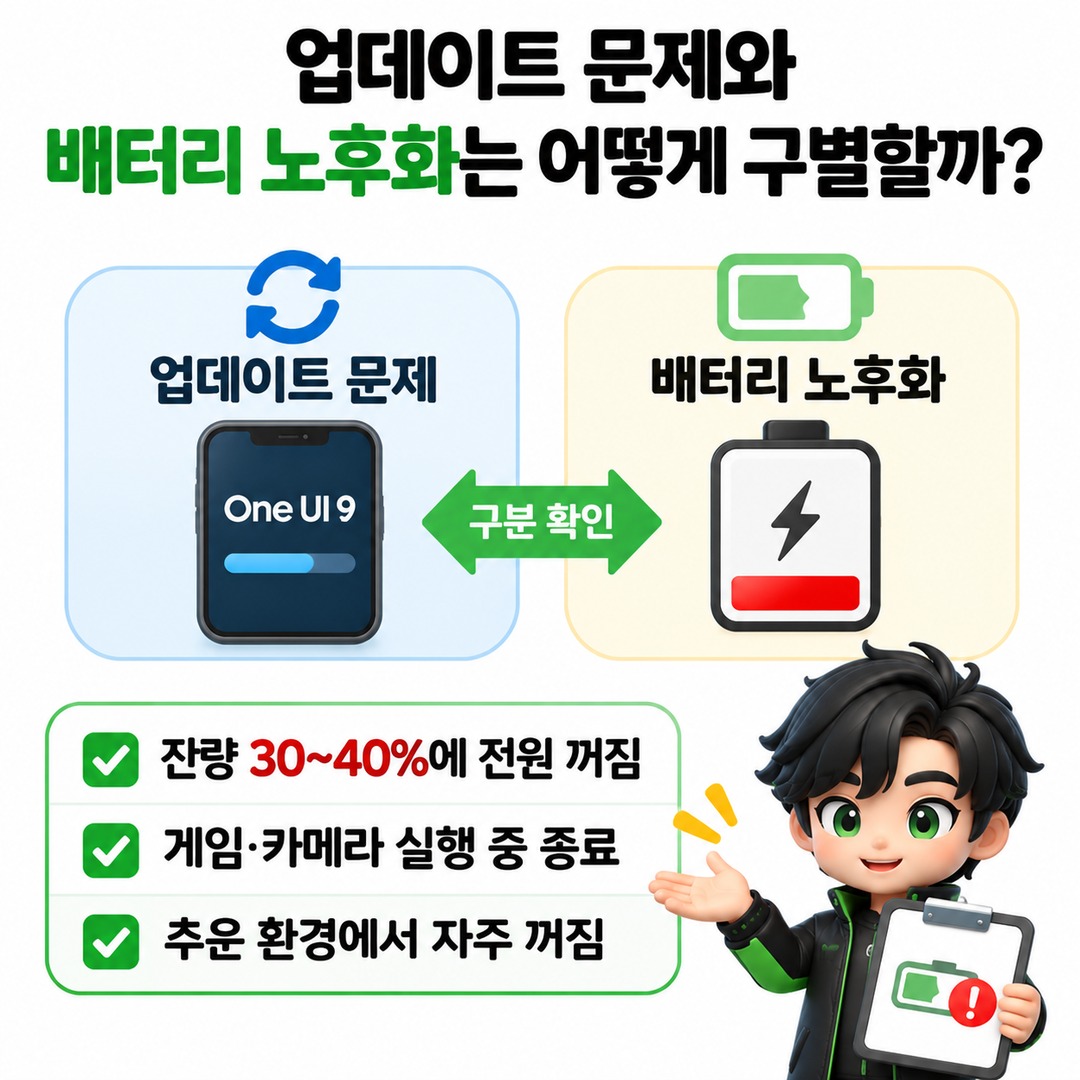
업데이트 문제와 배터리 노후화는 어떻게 구별할까?
두 문제는 증상이 겹칠 수 있지만 확인해야 할 부분이 다르다.
| 구분 | 소프트웨어·앱 사용 문제 의심 | 배터리 노후화 의심 |
|---|---|---|
| 발생 시점 | 업데이트 이후 갑자기 변화 | 사용 기간이 길어지면서 악화 |
| 배터리 소모 | 특정 앱이나 기능 사용 시 심해짐 | 전반적인 사용 시간이 감소 |
| 사용하지 않을 때 | 백그라운드 앱에 따라 소모 | 대기 중에도 사용 시간이 짧아질 수 있음 |
| 잔량 표시 | 빠른 감소가 주된 증상 | 잔량이 남아도 전원이 꺼질 수 있음 |
| 고사양 작업 | 앱에 따라 소모량 차이 | 게임·카메라 사용 중 전압 저하 가능 |
| 진단 결과 | 배터리 진단은 정상일 수 있음 | 약함 또는 나쁨으로 나타날 수 있음 |
여기서 주의할 부분이 있다. 배터리 진단 결과가 정상이라고 해서 소프트웨어 오류가 확정되는 것은 아니며, 업데이트 이후 발생했다는 사실만으로 배터리 노후화를 배제할 수도 없다.
40%에서 갑자기 꺼지는 것은 왜 그럴까?
배터리 노후화가 진행되면 내부저항이 증가해 순간적으로 필요한 전력을 공급하는 데 어려움이 생길 수 있다.
스마트폰이 게임이나 카메라처럼 순간적으로 높은 전력을 요구하는 작업을 수행하면 배터리 전압이 떨어질 수 있다. 전압이 필요한 수준 아래로 내려가면 화면에 잔량이 남아 있어도 기기가 전원을 차단할 수 있다.
추운 환경에서도 비슷한 현상이 발생할 수 있다. 낮은 온도에서는 배터리 내부저항이 일시적으로 증가하기 때문이다.
따라서 다음과 같은 상황이라면 배터리 상태를 확인할 필요가 있다.
배터리가 30~40% 남았는데 갑자기 전원이 꺼진다.
게임이나 카메라를 실행할 때 전원이 종료된다.
추운 외부에서 전원이 자주 꺼진다.
충전 후에도 예전보다 사용 시간이 크게 짧아졌다.
전원을 다시 켰을 때 배터리 잔량 표시가 달라진다.
특히 잔량이 남은 상태에서 전원이 반복적으로 꺼진다면 단순한 배터리 사용량 증가로 넘기지 않는 것이 좋다.
배터리 사용 내역에서 어떤 앱이 전력을 많이 쓰는지 확인하는 방법
배터리가 빨리 줄어들 때는 먼저 실제로 전력을 많이 사용하는 앱이 무엇인지 확인해야 한다.
갤럭시에서 다음 순서로 확인할 수 있다.
1. 설정을 실행한다.
2. 배터리 항목을 선택한다.
3. 배터리 사용량 또는 자세히 보기를 선택한다.
4. 앱별 배터리 활동을 확인한다.
5. 사용 빈도에 비해 배터리 소모가 큰 앱이 있는지 살펴본다.
특정 앱이 사용량 상단에 있다면 그 앱을 중심으로 확인한다.
예를 들어 게임이나 동영상 앱을 장시간 사용했다면 화면과 앱 실행에 따른 전력 소비가 반영될 수 있다. 반대로 사용하지 않은 시간에도 특정 앱의 배터리 활동이 두드러진다면 백그라운드 실행 여부를 확인해야 한다.
삼성전자서비스에서 안내하는 배터리 관리 방법은 다음과 같다.
사용하지 않는 앱의 백그라운드 실행 제한
자동 동기화와 불필요한 기능 사용 조절
통신 신호가 불안정한 장소에서의 배터리 소모 확인
디바이스 케어의 지금 최적화 실행
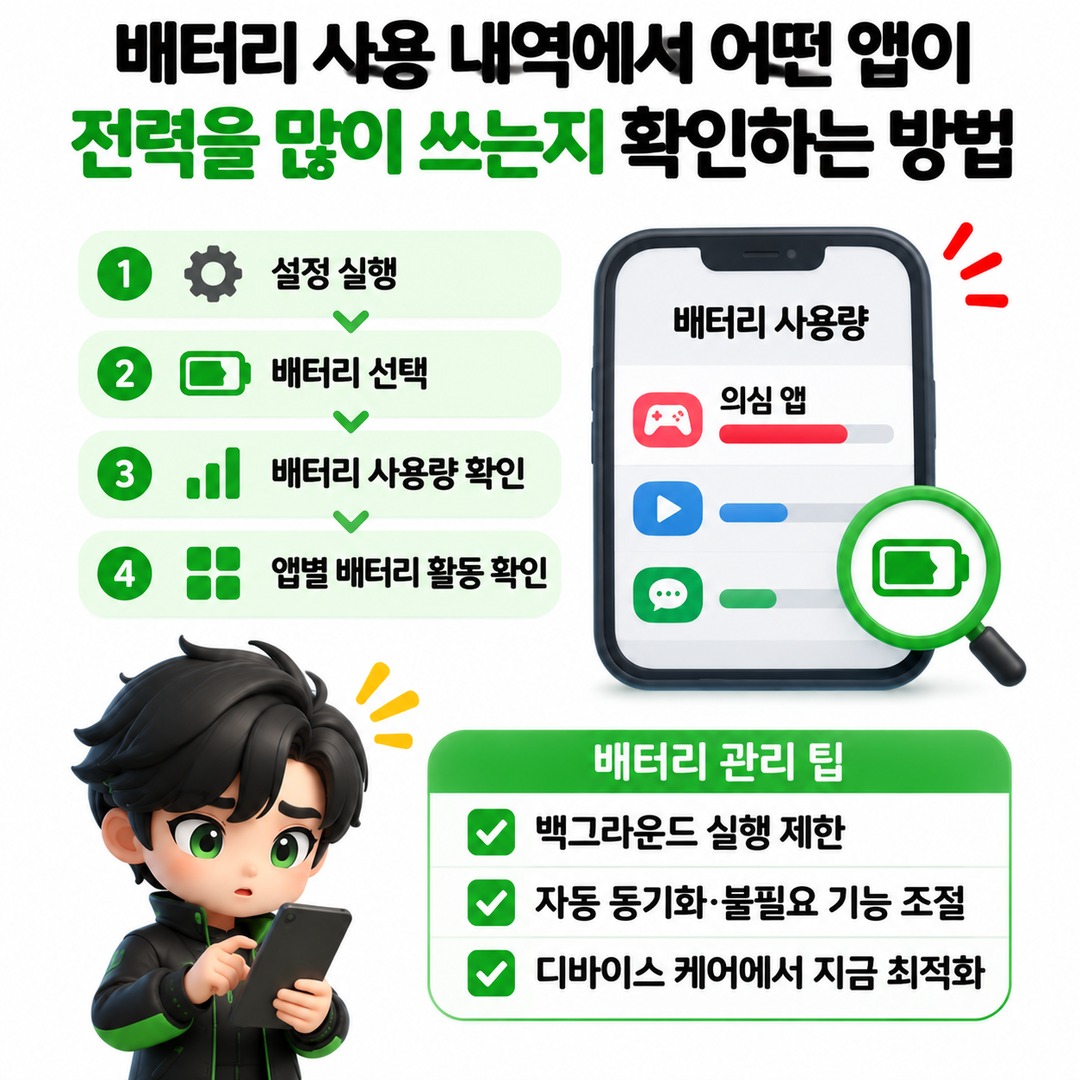
불필요한 외부 앱의 삭제 또는 사용 제한
단, 메신저나 업무 앱을 절전 상태로 변경하면 알림이 늦어질 수 있다. 실시간 알림이 필요한 앱은 무조건 초절전 상태로 설정하지 않는 것이 좋다.
Samsung Members에서 배터리 수명을 직접 진단하는 방법
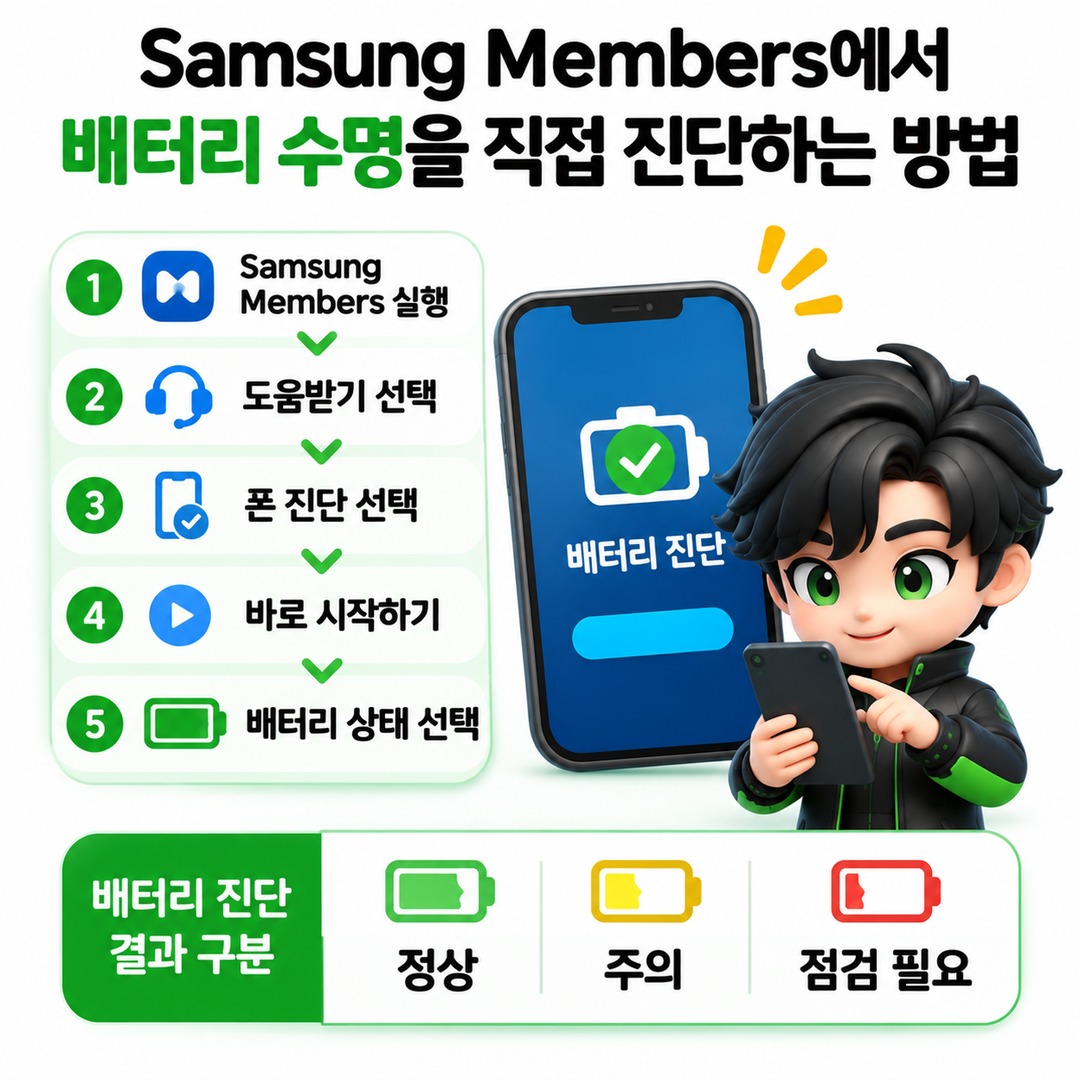
배터리 자체의 상태를 확인하려면 Samsung Members의 휴대전화 진단 기능을 이용하면 된다.
확인 순서는 다음과 같다.
1. Samsung Members 앱을 실행한다.
2. 하단의 도움받기를 선택한다.
3. 폰 진단 또는 휴대전화 진단을 선택한다.
4. 바로 시작하기를 누른다.
5. 진단 항목에서 배터리 상태를 선택한다.
삼성전자서비스가 안내하는 배터리 진단 결과는 크게 세 가지로 구분된다.
| 진단 결과 | 의미 | 권장 조치 |
|---|---|---|
| 정상 | 배터리 성능에 문제가 없는 상태 | 앱 및 소프트웨어 사용 내역 확인 |
| 약함 | 사용 기간이나 환경에 따라 효율이 감소했을 수 있는 상태 | 사용 시간과 꺼짐 증상 관찰 |
|---|---|---|
| 나쁨 | 배터리 수명이 감소한 상태 | 서비스센터에서 정밀 점검 |
메뉴 명칭이나 화면 구성은 기종과 소프트웨어 버전에 따라 달라질 수 있다.
여기서 중요한 점은 진단 결과만 보고 모든 문제를 판단하지 않는 것이다. 배터리가 정상으로 표시되더라도 업데이트 이후의 소프트웨어 문제나 다른 하드웨어 이상 여부까지 모두 확인된 것은 아니다.
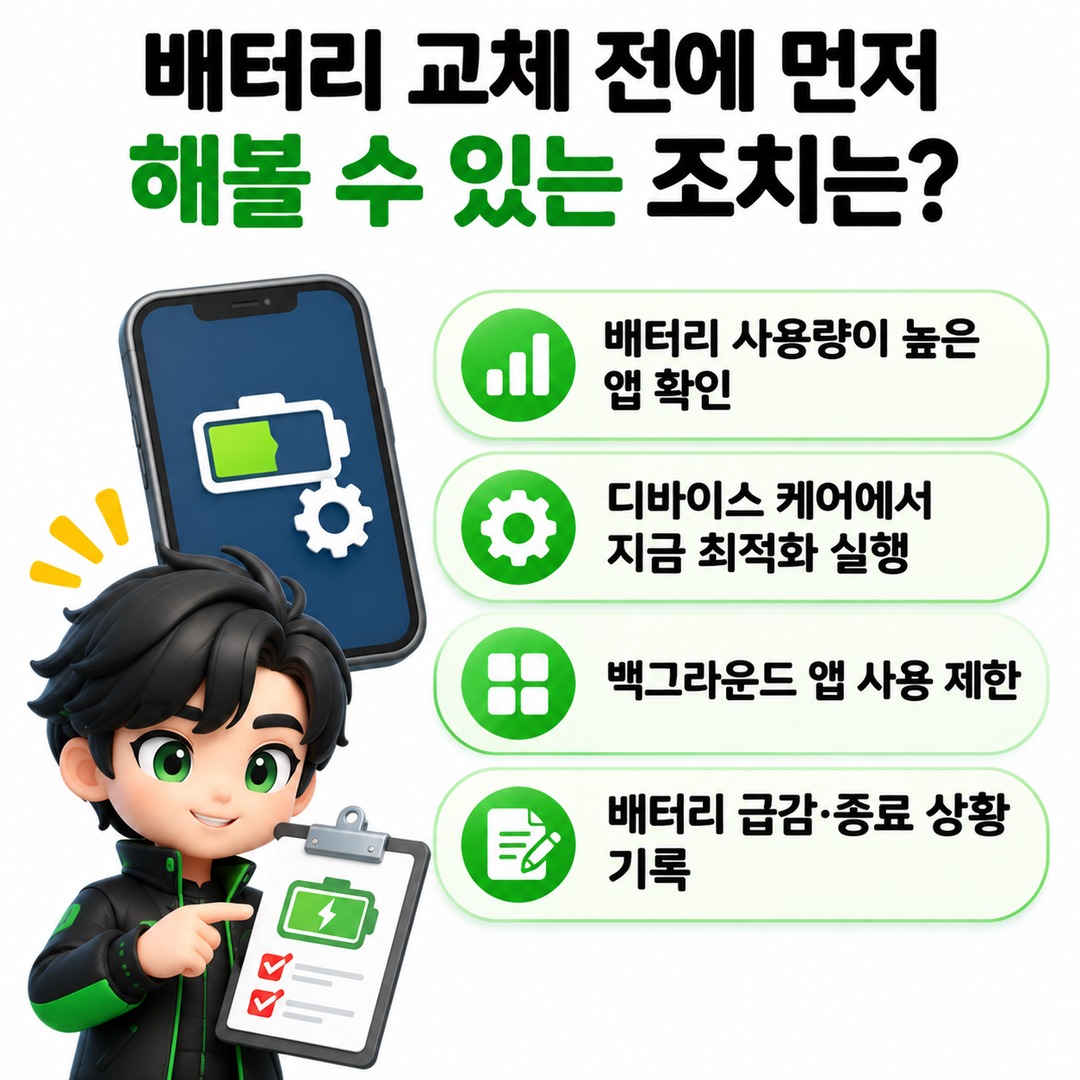
배터리 교체 전에 먼저 해볼 수 있는 조치는?
배터리 진단 결과가 정상이고 특정 앱의 사용량이 높다면 앱과 시스템 상태부터 점검하는 것이 좋다.
다음 순서로 진행하면 불필요한 초기화나 배터리 교체를 서두르지 않아도 된다.
첫째, 스마트폰을 재부팅한다.
일시적인 시스템 이상이나 실행 중인 앱의 문제를 확인하기 위한 기본 조치다.
둘째, 배터리 사용량이 높은 앱을 확인한다.
특정 앱의 사용량이 비정상적으로 높다면 앱 업데이트 여부와 백그라운드 실행 상태를 확인한다.
셋째, 디바이스 케어를 실행한다.
설정에서 디바이스 케어에 들어가 지금 최적화를 실행한다. 불필요하게 실행 중인 앱을 정리하는 데 도움이 될 수 있다.
넷째, 사용하지 않는 앱의 백그라운드 사용을 제한한다.
설정의 배터리에서 백그라운드 앱 사용 제한 메뉴를 확인한다. 다만 중요한 알림이 필요한 앱은 제한 대상에서 제외한다.
다섯째, 증상이 계속되면 오류를 기록한다.
배터리가 급격히 감소한 시점, 당시 실행한 앱, 전원이 꺼졌을 때의 잔량, 발열 여부를 기록한다. Samsung Members의 오류 보내기 기능을 활용하면 소프트웨어 문제를 확인하는 데 필요한 자료를 전달할 수 있다.
공장 초기화는 가장 먼저 선택할 방법이 아니다. 초기화를 하면 저장된 데이터와 설정이 영향을 받을 수 있으므로 필요한 자료를 백업하고 원인을 먼저 좁히는 편이 낫다.
어떤 증상이라면 서비스센터에 가야 할까?
배터리 진단 결과가 나쁨으로 나오거나, 잔량이 남은 상태에서 전원이 반복적으로 꺼진다면 서비스센터 점검을 받는 것이 좋다.
특히 다음 상황은 점검을 미루지 않는 편이 안전하다.
배터리 잔량이 40% 전후인데 반복적으로 전원이 종료되는 경우
충전한 직후에도 사용 시간이 지나치게 짧은 경우
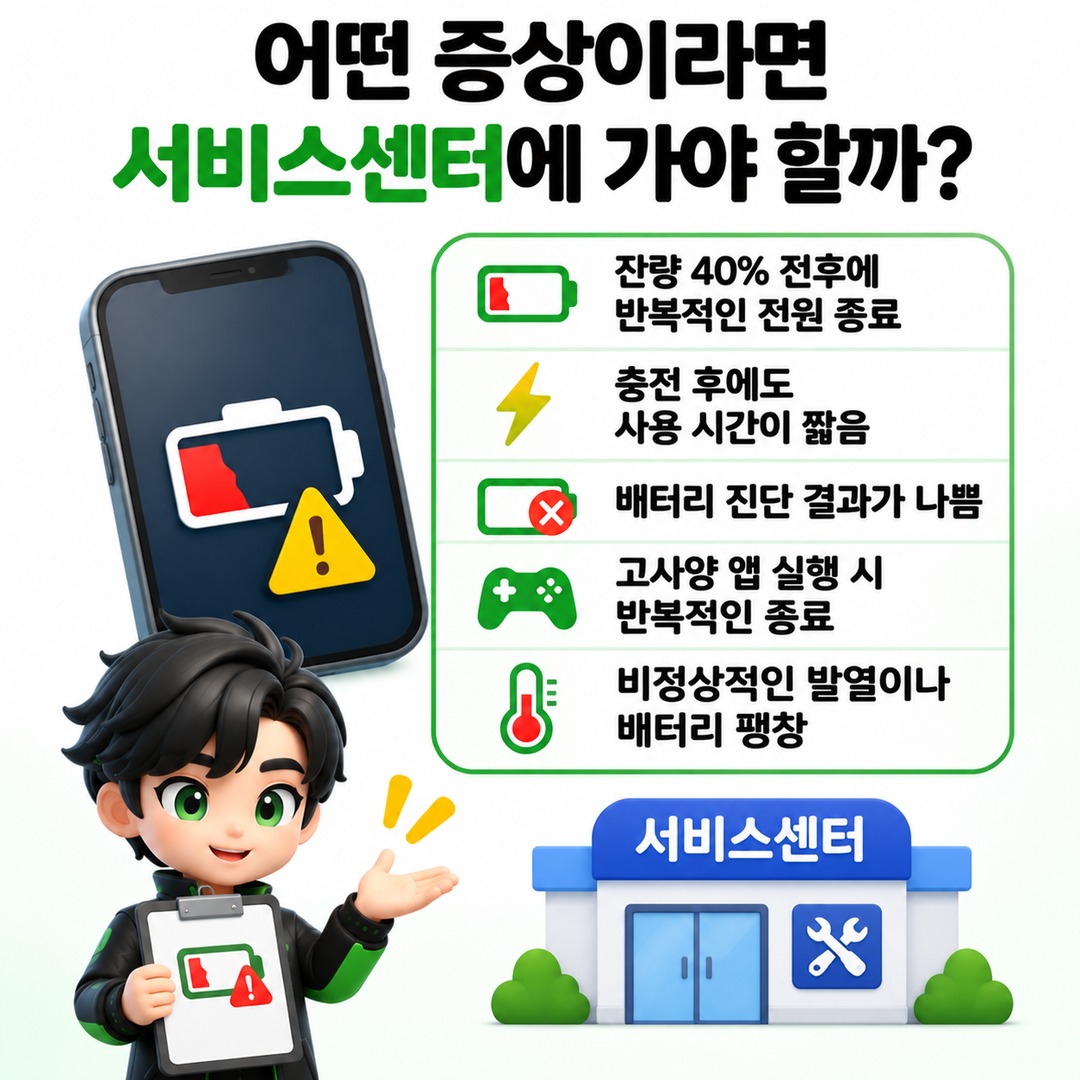
배터리 진단 결과가 나쁨으로 표시되는 경우
고사양 앱을 실행할 때 전원이 반복적으로 꺼지는 경우
비정상적인 발열이나 배터리 팽창이 확인되는 경우
배터리 팽창이나 심한 발열이 있다면 충전을 계속하거나 기기를 분해하지 말고 사용을 중단한 뒤 전문 점검을 받아야 한다.
삼성은 배터리의 사용 기간과 환경에 따라 잔존 수명이 감소한다고 안내하고 있으며, 갑작스러운 전원 종료와 사용 시간의 급격한 감소가 나타나면 서비스센터에서 상태를 확인하도록 권장한다.
배터리 교체 비용이 발생하는지 여부는 실제 점검 결과와 제품의 보증 조건에 따라 달라진다. 배터리 이상이 의심된다고 무조건 유상 교체부터 결정할 필요는 없다.
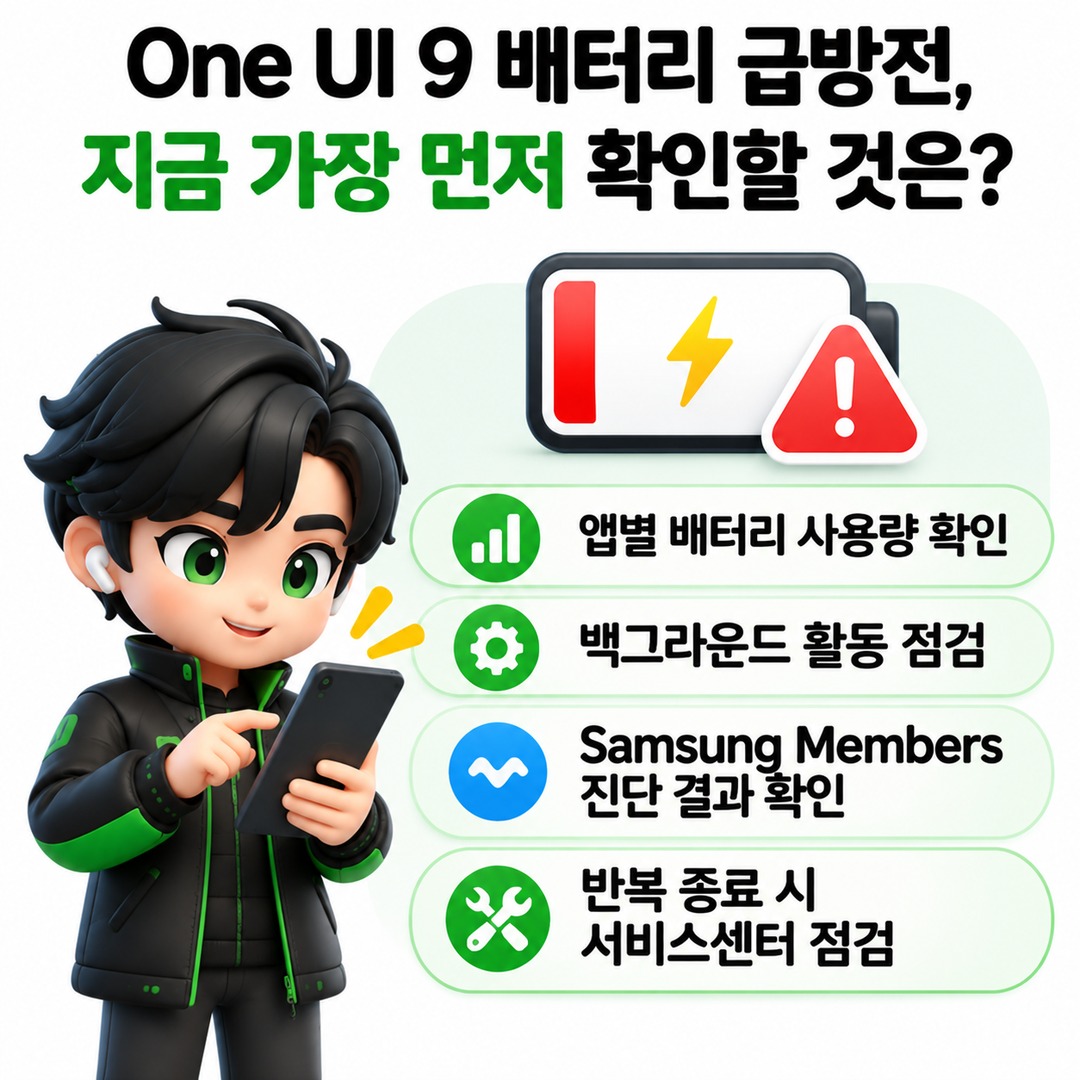
One UI 9 배터리 급방전, 지금 가장 먼저 확인할 것은?
갤럭시 One UI 9 업데이트 이후 배터리가 빨리 닳는다면 앱별 배터리 사용량과 백그라운드 활동부터 확인해야 한다. 반면 15~40% 잔량에서 전원이 꺼지는 현상이 반복된다면 배터리 노후화나 전압 저하 가능성도 함께 살펴봐야 한다.
특히 업데이트 이후라는 이유만으로 공장 초기화나 배터리 교체를 먼저 진행하지 않는 것이 중요하다.
Samsung Members 진단 결과와 실제 사용 증상이 일치하는지 확인하고, 반복적인 전원 종료가 있다면 서비스센터에서 점검받는 것이 가장 확실한 다음 단계다.