
Windows 11 업데이트 후 RDP 원격 접속이 멈췄다면 KB5129195 적용 여부부터 확인해야 하는 이유
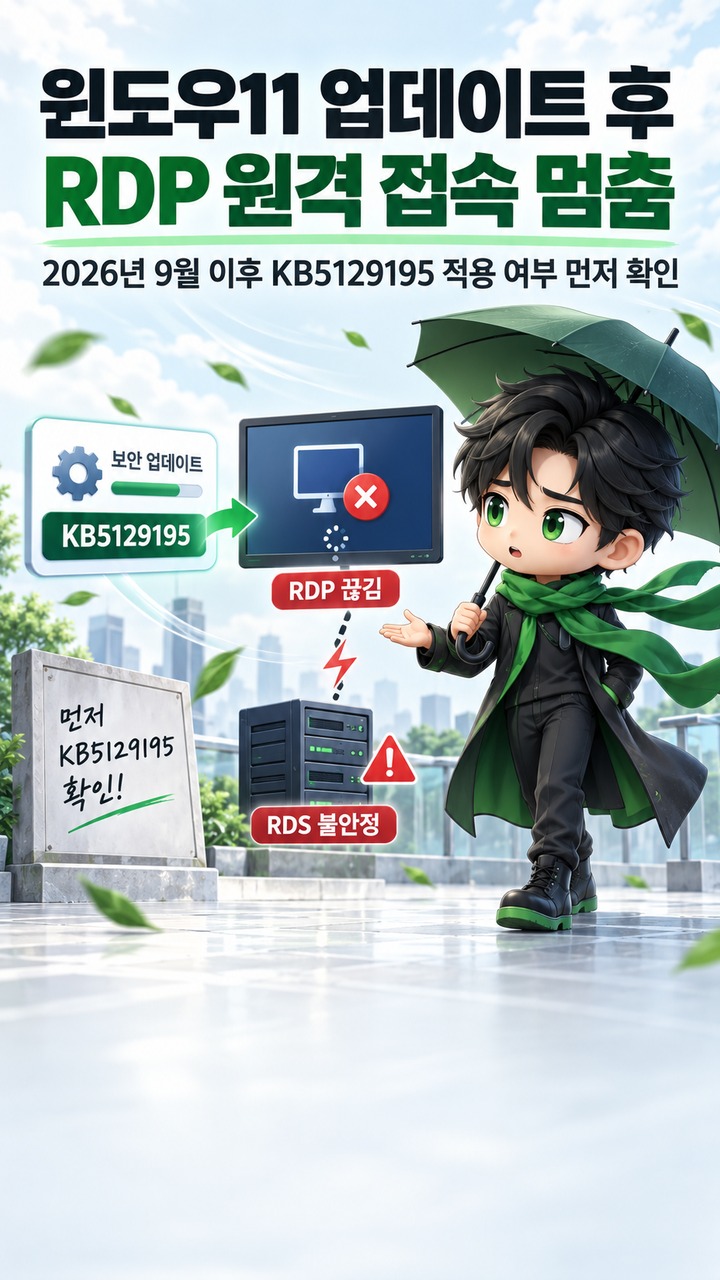
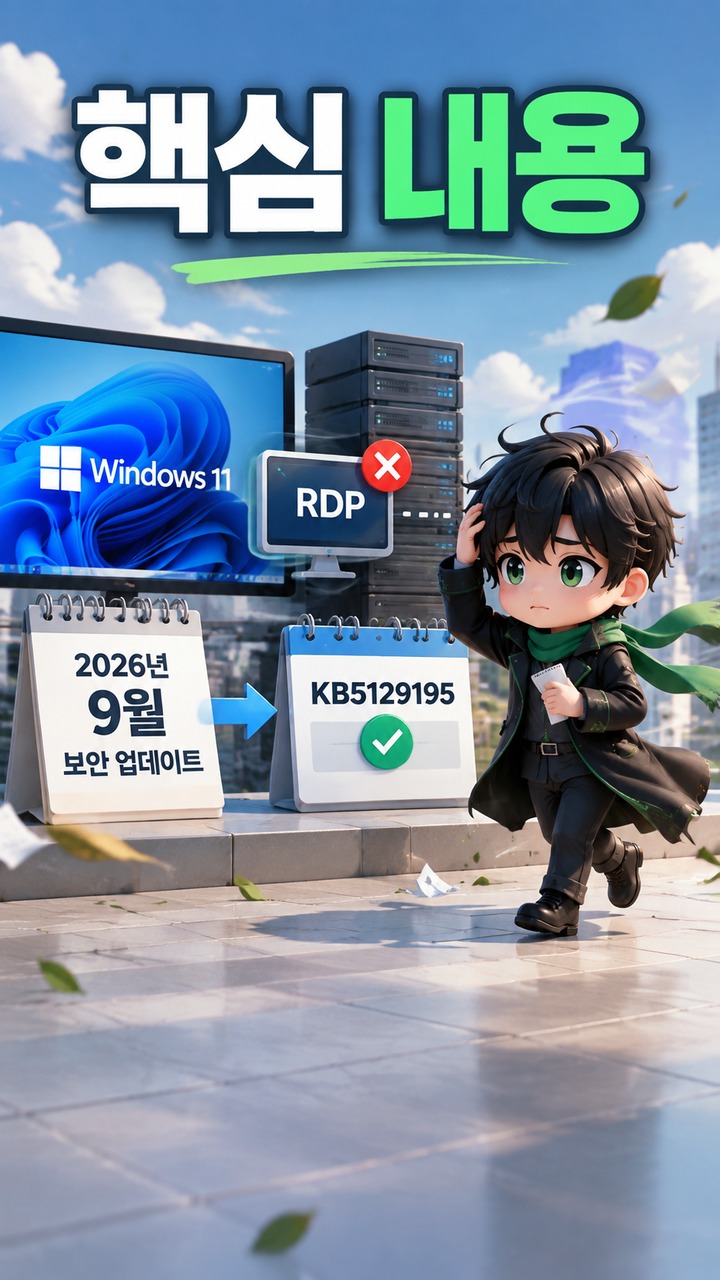
2026년 9월 Windows 업데이트 이후 원격 데스크톱(RDP)이 몇 분 뒤 끊기거나 로그인 과정에서 멈췄다면 KB5129195 설치 여부를 먼저 확인해야 합니다. Microsoft는 2026년 9월 보안 업데이트 KB5124008 이후 일부 환경에서 발생한 Remote Desktop Services(RDS) 불안정 문제를 확인했고, 9월 14일 배포한 대역 외 업데이트 KB5129195에서 해결했습니다.
Microsoft Learn
이 문제는 단순한 네트워크 오류처럼 보일 수 있지만, 업데이트 직후 여러 장비에서 동시에 발생했다면 RDP 설정 변경보다 Windows 업데이트 상태를 먼저 확인하는 것이 빠릅니다. 다만 모든 RDP 연결 실패가 KB5129195 문제는 아니므로 설치 상태와 발생 조건을 함께 비교해야 합니다.
KB5129195가 필요한 RDP 문제는 어떤 상황인가
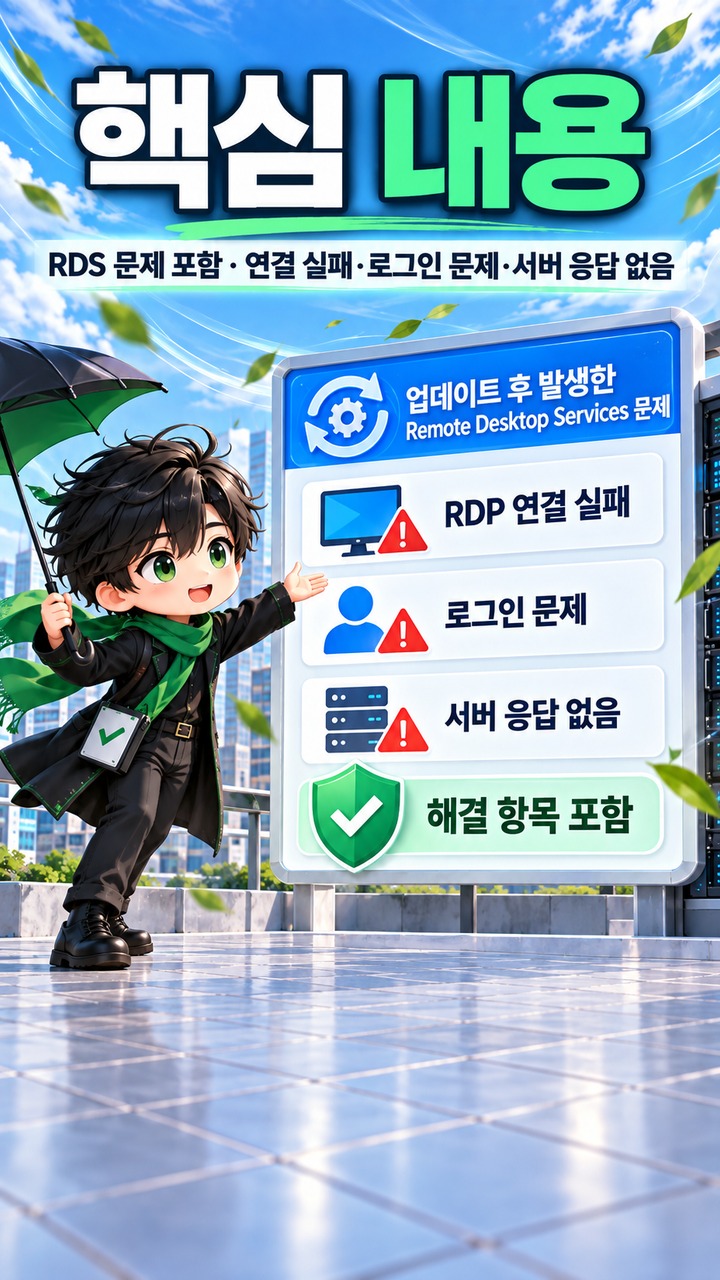
KB5129195는 Windows 11 24H2·25H2용 2026년 9월 14일 대역 외(OOB) 누적 업데이트입니다. Microsoft는 이 업데이트에서 2026년 9월 보안 업데이트 이후 발생한 Remote Desktop Services(RDS) 관련 문제 해결 내용을 포함했다고 안내했습니다.
Microsoft 지원

영향을 받은 환경에서는 다음과 같은 증상이 나타날 수 있습니다.
RDP 연결이 몇 분 후 실패
원격 로그인 과정에서 멈춤
“Remote Desktop Configuration” 단계에서 서버가 응답하지 않음
Microsoft Management Console(MMC), RDS Licensing Diagnoser 같은 관리 도구가 응답하지 않음
Windows Update 화면이 계속 로딩 상태로 남음
Microsoft는 이 문제가 Windows 365와 Azure Virtual Desktop에는 영향을 주지 않는다고 안내했습니다.
Microsoft Learn
KB5124008 설치 후 RDP가 멈춘 이유는 무엇인가
문제의 시작점은 2026년 9월 보안 업데이트 KB5124008이었습니다. 일부 환경에서 해당 업데이트 이후 RDS가 불안정해지면서 원격 연결 실패와 로그인 문제가 발생할 수 있다고 Microsoft가 공개했습니다.
Microsoft 지원
중요한 점은 RDP 클라이언트 자체 오류가 아니라 Windows 내부의 Remote Desktop Services 계층 문제일 수 있다는 것입니다.
따라서 다음 상황에서는 업데이트 영향을 우선 확인하는 것이 좋습니다.
같은 시기에 여러 PC·서버에서 RDP 장애 발생
Windows 업데이트 직후부터 문제 시작
원격 접속뿐 아니라 MMC 등 관리 도구도 멈춤
서버 재부팅 후 잠시 정상이나 다시 장애 반복
반대로 한 대의 PC에서만 접속되지 않는다면 계정 권한, 방화벽, 네트워크, VPN, 보안 프로그램 문제도 함께 확인해야 합니다.
내 Windows에 KB5129195가 설치됐는지 확인하는 방법
가장 먼저 확인할 것은 업데이트 기록입니다.
확인 순서:
설정
Windows 업데이트
업데이트 기록
품질 업데이트
KB5129195 설치 여부 확인
명령어로 확인할 수도 있습니다.
명령 프롬프트:
cmd
wmic qfe | find "5129195"
PowerShell:
powershell
Get-HotFix -Id KB5129195
결과가 나오지 않는다면 KB5129195가 설치되지 않았을 가능성이 있습니다.
Windows 11 24H2와 25H2에서는 KB5129195 설치 후 빌드가 변경됩니다.
Windows 11 24H2: OS Build 26100.9457
Windows 11 25H2: OS Build 26200.9457
Microsoft 지원
KB5129195 설치 후에도 RDP가 안 되면 확인할 항목
KB5129195가 설치되어 있는데도 문제가 계속된다면 다른 원인을 확인해야 합니다.
먼저 RDS 서비스 상태를 확인합니다.
확인 위치:
services.msc
확인 대상:
Remote Desktop Services
Remote Desktop Services UserMode Port Redirector
이후 이벤트 로그에서 장애 시간을 비교합니다.
경로:
이벤트 뷰어
→ Windows 로그
→ 시스템
확인할 내용:
RDP 장애 발생 시간
Windows 업데이트 설치 시간
TermService 관련 오류
RemoteDesktopServices 관련 오류
업데이트 시간과 장애 시간이 일치하지 않는다면 다른 원인을 찾아야 합니다.
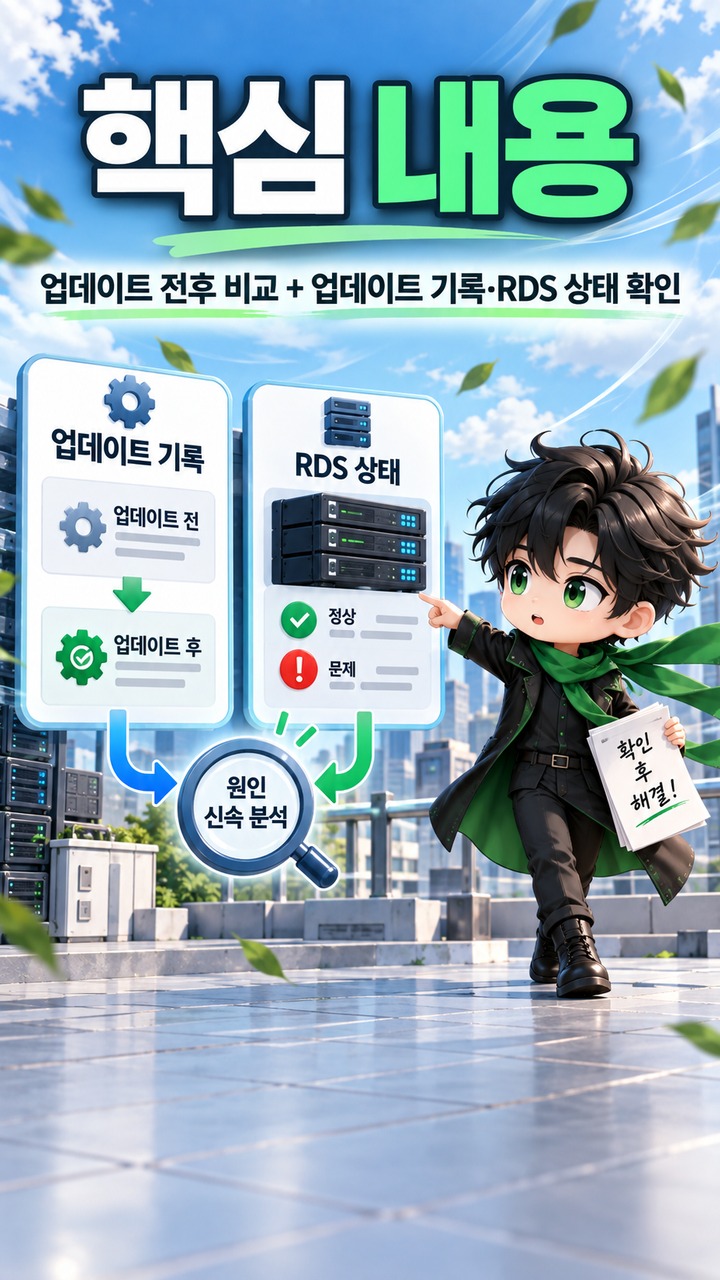
서버 운영 환경에서는 업데이트 기록을 함께 남겨야 한다
원격 서버는 장애가 발생한 뒤 설정을 바꾸기보다 마지막 정상 상태와 변경 내용을 비교하는 것이 중요합니다.
확인할 항목:
마지막 정상 RDP 접속 시간
최근 설치된 KB 번호
Windows 재부팅 시간
RDS 서비스 재시작 기록
이벤트 로그 오류 발생 시간
그룹 정책 변경 여부
특히 자동 업데이트가 활성화된 서버는 장애 발생 시점과 Windows Update 기록을 함께 비교하면 원인을 좁히는 데 도움이 됩니다.
KB5129195 적용 대상과 주의할 점
KB5129195는 Windows 11 버전 24H2와 25H2용 업데이트이며, Microsoft는 Windows Server 2025·2022·2019·2016·2012 R2·2012 환경에서도 해당 RDS 문제 해결 대상으로 안내했습니다.
Microsoft Learn
다만 KB5129195가 모든 RDP 오류를 해결하는 것은 아닙니다.
다음 문제라면 별도 확인이 필요합니다.
원격 데스크톱 기능이 꺼져 있음
사용자 권한 부족
방화벽 차단
네트워크 경로 문제
VPN 연결 오류
도메인 인증 문제
보안 프로그램 충돌
Windows 업데이트 이후 갑자기 RDP가 멈췄다면 먼저 KB5124008 설치 여부 → KB5129195 적용 여부 → RDS 상태 → 이벤트 로그 순서로 확인하는 것이 가장 효율적입니다.