

윈도우 11 원격 데스크톱 0xC000000D 오류, 관리자만 접속되는 이유와 복구 방법
윈도우 11 업데이트 후 원격 데스크톱 0xC000000D 오류로 일반 사용자만 접속되지 않는 이유와 KB5124010 영향, 관리자 보호 설정 확인 및 공식 임시 복구 방법을 안내합니다.
이 포스팅은 쿠팡 파트너스 활동의 일환으로, 이에 따른 일정액의 수수료를 제공받습니다.
관련 상품을 불러오고 있습니다…
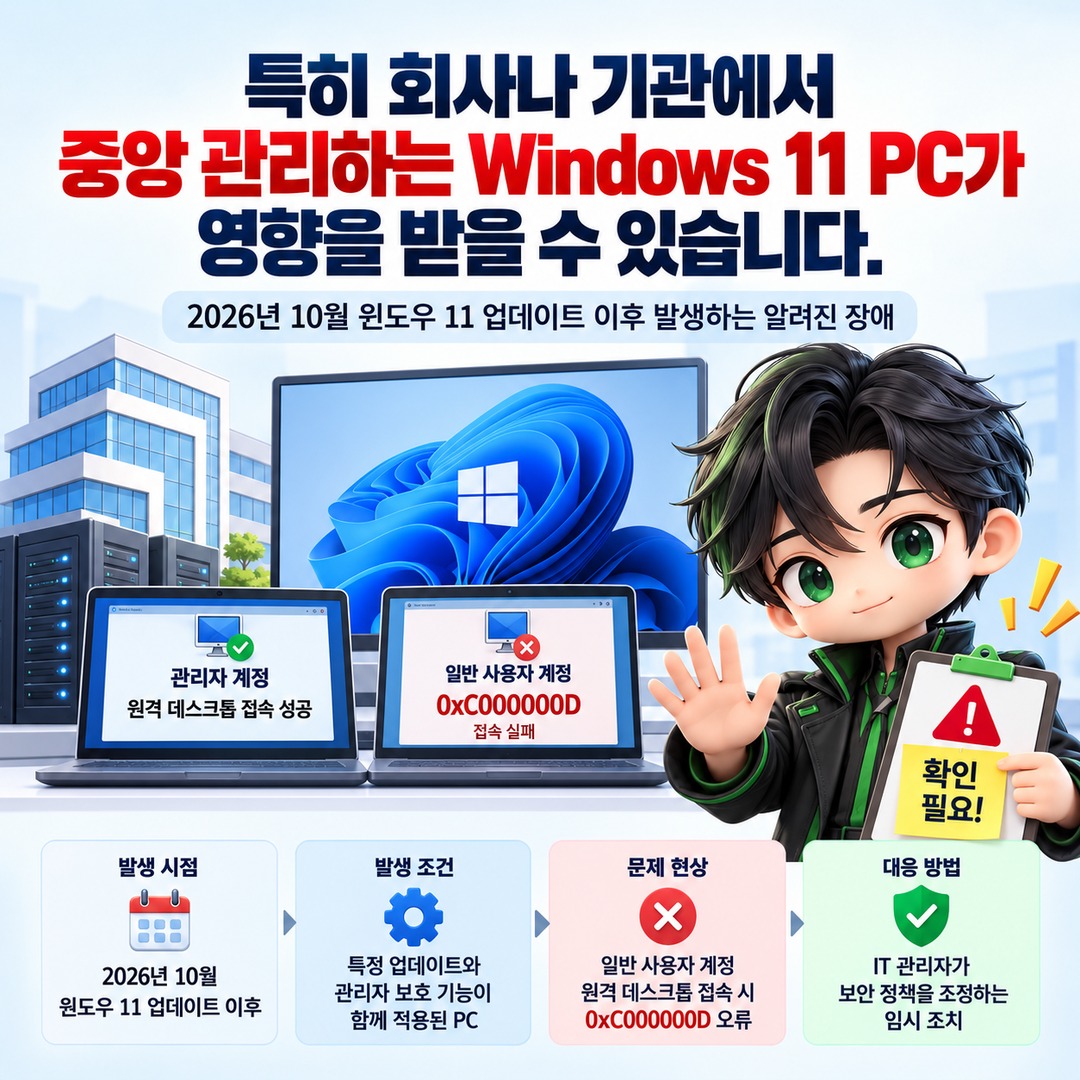
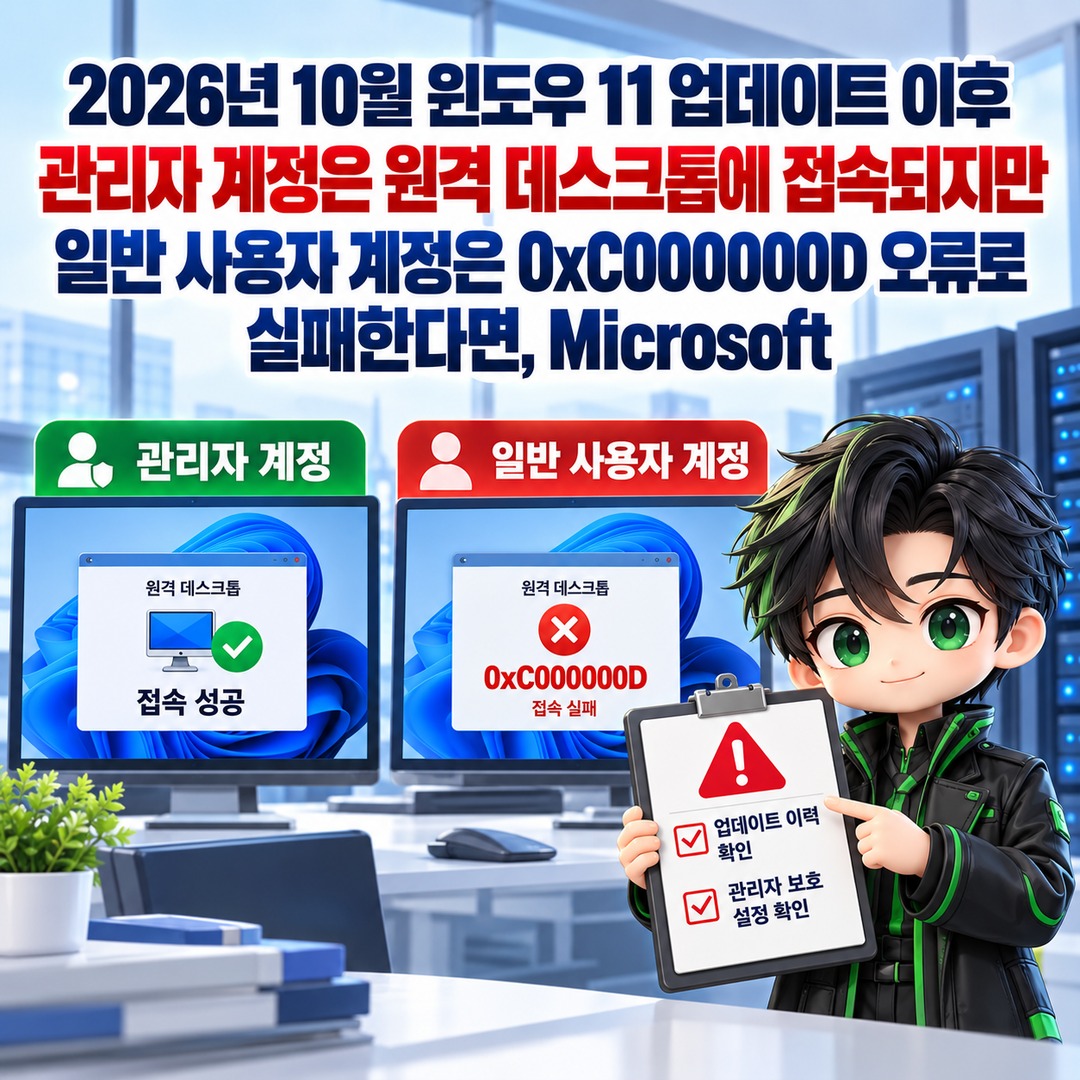
2026년 10월 윈도우 11 업데이트 이후 관리자 계정은 원격 데스크톱에 접속되지만 일반 사용자 계정은 `0xC000000D` 오류로 실패한다면, Microsoft가 공식 인정한 업데이트 관련 장애일 수 있습니다. 특정 업데이트와 관리자 보호 기능이 함께 적용된 PC에서 발생하며, IT 관리자가 보안 정책을 조정하는 임시 해결 방법이 안내됐습니다.
Microsoft는 해당 문제의 영구 수정 업데이트를 아직 안내하지 않았습니다. 따라서 원격 데스크톱 연결이 실패한다고 무조건 암호를 변경하거나 방화벽을 해제하기보다, 원격 PC의 업데이트 이력과 관리자 보호 설정부터 확인하는 것이 좋습니다.
이번 문제는 Windows 11의 Administrator protection(관리자 보호) 기능이 활성화된 원격 PC에서 비관리자 계정으로 접속할 때 발생할 수 있습니다.
관리자 보호는 관리자 권한을 사용하는 과정을 더욱 안전하게 관리하기 위한 Windows 보안 기능입니다. Microsoft가 확인한 장애는 이 기능이 활성화된 원격 데스크톱 호스트에서 나타납니다.
특히 회사나 기관에서 중앙 관리하는 Windows 11 PC가 영향을 받을 수 있습니다.
원격 데스크톱은 접속을 요청하는 PC와 접속을 받아들이는 PC로 나뉩니다. 이번 장애에서는 접속을 받아들이는 원격 PC의 관리자 보호 설정을 확인해야 합니다.
일반 사용자 계정이 실패한다고 해서 반드시 계정이 삭제됐거나 비밀번호가 잘못된 것은 아닙니다.
다만 관리자 계정이 정상 접속된다는 사실만으로 이번 업데이트 장애가 확정되는 것은 아닙니다. 원격 PC의 보안 정책과 설치된 업데이트가 실제 발생 조건에 해당하는지 함께 확인해야 합니다.
이번 장애에서 나타날 수 있는 오류 코드는 `0xC000000D`이며, Microsoft가 안내한 영문 메시지는 다음과 같습니다.
`The token that was passed to the function is invalid.`
함수에 전달된 토큰이 유효하지 않다는 의미입니다.
여기서 토큰은 사용자의 인증과 권한 처리에 사용되는 보안 정보와 관련이 있습니다. 일반 사용자가 원격 데스크톱 연결을 시도하는 과정에서 해당 오류가 나타날 수 있습니다.
확인할 상황은 다음과 같습니다.
Windows 11 업데이트 이후 원격 접속 문제가 시작됐는가?
원격 PC에서 관리자 보호 기능이 활성화돼 있는가?
관리자 계정과 달리 비관리자 계정의 연결이 실패하는가?
오류 코드가 정확히 `0xC000000D`인가?
이 조건들이 일치한다면 Microsoft가 공개한 알려진 문제를 우선 확인할 근거가 있습니다.
반대로 오류 코드가 다르거나 관리자 계정까지 접속되지 않는다면 동일한 장애라고 단정해서는 안 됩니다.
Microsoft는 2026년 9월 22일 배포한 비보안 미리보기 업데이트 `KB5124010`과 이후 업데이트를 설치한 환경에서 문제가 발생할 수 있다고 밝혔습니다.
2026년 10월 13일 배포된 보안 업데이트 `KB5127648`의 알려진 문제 항목에도 해당 장애가 포함됐으며, 10월 14일 공식 문서에 추가됐습니다.
| 확인 항목 | 내용 |
|---|---|
| 최초 영향 업데이트 | KB5124010 및 이후 업데이트 |
| 관련 보안 업데이트 | KB5127648 |
| 해당 Windows 11 버전 | 24H2, 25H2, 26H2 |
| 주요 영향 환경 | 관리자 보호가 활성화된 원격 데스크톱 호스트 |
| 오류 코드 | 0xC000000D |
| 공식 해결 상태 | 임시 완화 방법 안내, 영구 수정 작업 진행 중 |
KB5127648의 운영체제 빌드는 24H2의 `26100.9711`, 25H2의 `26200.9711`, 26H2의 `26300.9711`입니다.
현재 사용하는 PC의 Windows 버전은 `Win + R`을 누른 뒤 `winver`를 입력하면 확인할 수 있습니다.
설치된 업데이트는 Windows 설정에서 Windows 업데이트 → 업데이트 기록으로 이동해 살펴볼 수 있습니다.
중요한 점은 업데이트를 설치한 모든 PC에서 동일한 문제가 발생한다는 뜻이 아니라는 것입니다. Microsoft가 설명한 특정 보안 설정과 원격 접속 조건이 함께 해당해야 합니다.
Microsoft가 안내한 공식 임시 완화 방법은 영향을 받는 원격 PC에서 관리자 보호 기능을 일시적으로 해제하도록 관련 정책을 조정하는 것입니다.
일반 사용자가 자신의 PC에서 보안 기능을 임의로 끄는 방식이 아닙니다. 기업에서 관리하는 장치라면 IT 관리자가 기존 정책 관리 도구를 이용해야 합니다.
IT 관리자 확인 순서
1. 접속이 실패하는 원격 PC의 Windows 버전과 KB5124010 또는 후속 업데이트 설치 여부를 확인합니다.
2. 원격 PC에 Administrator protection이 활성화돼 있는지 확인합니다.
3. Microsoft Intune 또는 그룹 정책에서 `User Account Control Type Of Admin Approval Mode` 정책을 확인합니다.
4. 조직의 보안 정책과 영향 범위를 검토한 뒤, Microsoft가 안내한 방법에 따라 관리자 보호 기능을 일시적으로 해제합니다.
5. 정책 적용 후 문제가 발생했던 일반 사용자 계정으로 원격 연결을 다시 시험하고 결과를 기록합니다.
Microsoft는 이 정책을 Intune 또는 그룹 정책에서 재설정하는 방법을 안내하고 있습니다. 다만 조직별 정책 구성에 따라 관리 절차가 다를 수 있으므로, 검증되지 않은 레지스트리 값을 임의로 적용해서는 안 됩니다.
관리자 보호는 보안 기능이기 때문에 해제 상태를 영구적으로 유지하는 것도 바람직하지 않습니다. 장애 복구를 위한 임시 조치로 관리하고, 공식 수정 업데이트가 제공되면 보안 정책 복원을 검토해야 합니다.
이번 오류에 대해 Microsoft가 공개한 임시 완화책은 관리자 보호 관련 정책 조정입니다. 업데이트 전체 삭제나 원격 데스크톱 재설치를 공식 해결 방법으로 제시하지 않았습니다.
따라서 업데이트를 삭제하기 전에 원격 PC가 알려진 문제의 발생 조건에 해당하는지 확인해야 합니다.
특히 보안 업데이트를 제거하면 해당 업데이트에 포함된 보안 개선 사항까지 영향을 받을 수 있습니다.
원격 데스크톱이 정상 작동하던 시점과 장애가 시작된 시점을 비교하는 것은 유용하지만, 업데이트 시점이 겹친다는 이유만으로 모든 연결 실패의 원인을 특정 업데이트로 단정할 수는 없습니다.
회사에서 사용하는 PC라면 업데이트 제거보다 IT 관리자의 정책 확인을 먼저 요청하는 편이 적절합니다.
기업에서 관리하는 원격 PC라면 일반 사용자가 직접 보안 정책을 변경하지 않는 것이 좋습니다.
IT 관리자에게 다음 정보를 전달하면 장애를 구분하는 데 도움이 됩니다.
접속을 시도한 날짜와 시간
원격 PC의 Windows 버전
관리자 계정과 일반 사용자 계정의 접속 결과
화면에 표시된 오류 코드와 메시지
장애가 시작되기 전후의 업데이트 설치 이력
오류 화면을 캡처할 때는 계정 비밀번호나 인증 정보가 노출되지 않도록 주의해야 합니다.
일반 사용자는 자신의 계정에 관리자 권한을 추가하는 방식으로 문제를 해결하려 해서는 안 됩니다. 이번 장애의 공식 완화 방법은 계정 권한을 높이는 것이 아니라 영향을 받는 원격 PC의 관리자 보호 정책을 관리하는 것입니다.
관리자 보호가 활성화되지 않은 PC에서 동일한 오류 코드가 나타난다면 이번 공식 장애 공지만으로 원인을 확정할 수 없습니다.
먼저 원격 PC의 설정과 계정별 접속 권한, 실제 오류 메시지를 확인해야 합니다. 다른 원격 접속 문제와 이번 업데이트 장애를 구분하는 과정입니다.
특히 원격 PC의 네트워크 연결 자체가 실패하는 상황과 인증 단계에서 특정 계정만 실패하는 상황은 서로 다르게 조사해야 합니다.
업데이트 직후 프린터 공유에도 문제가 발생했다면 원격 데스크톱 장애와 별개로을 확인할 수 있습니다. 두 문제를 같은 원인으로 취급해서는 안 됩니다.
2026년 10월 17일 확인한 Microsoft의 KB5127648 공식 문서에는 해당 원격 데스크톱 장애를 향후 Windows 업데이트에서 해결하기 위해 작업 중이라고 안내돼 있습니다.
아직 구체적인 수정 KB 번호나 배포 날짜는 제시되지 않았습니다.
기업에서 원격 데스크톱을 운영한다면 현재 적용한 임시 정책과 영향을 받는 장치 목록을 기록해 두는 것이 좋습니다. 수정 업데이트가 공개되면 해당 장치에서 정상 접속 여부를 검증하고 임시 보안 정책을 다시 검토할 수 있습니다.
현재 원격 데스크톱 연결이 실패한다면 오류 코드 확인 → 원격 PC 업데이트 이력 확인 → 관리자 보호 설정 확인 → IT 관리자의 공식 임시 완화 조치 순서로 점검하는 것이 가장 직접적인 대응입니다.
이 포스팅은 쿠팡 파트너스 활동의 일환으로, 이에 따른 일정액의 수수료를 제공받습니다.
관련 상품을 불러오고 있습니다…