

USB 메모리 128GB인데 실제 용량은 왜 119GB일까? GB와 GiB 계산법
128GB USB가 컴퓨터에서 약 119.2GB로 표시되는 이유는 GB와 GiB의 계산 기준이 다르기 때문이다. 32GB부터 1TB까지 환산값과 계산 공식, Windows에서 파티션을 확인하는 방법을 설명한다.
이 포스팅은 쿠팡 파트너스 활동의 일환으로, 이에 따른 일정액의 수수료를 제공받습니다.
관련 상품을 불러오고 있습니다…
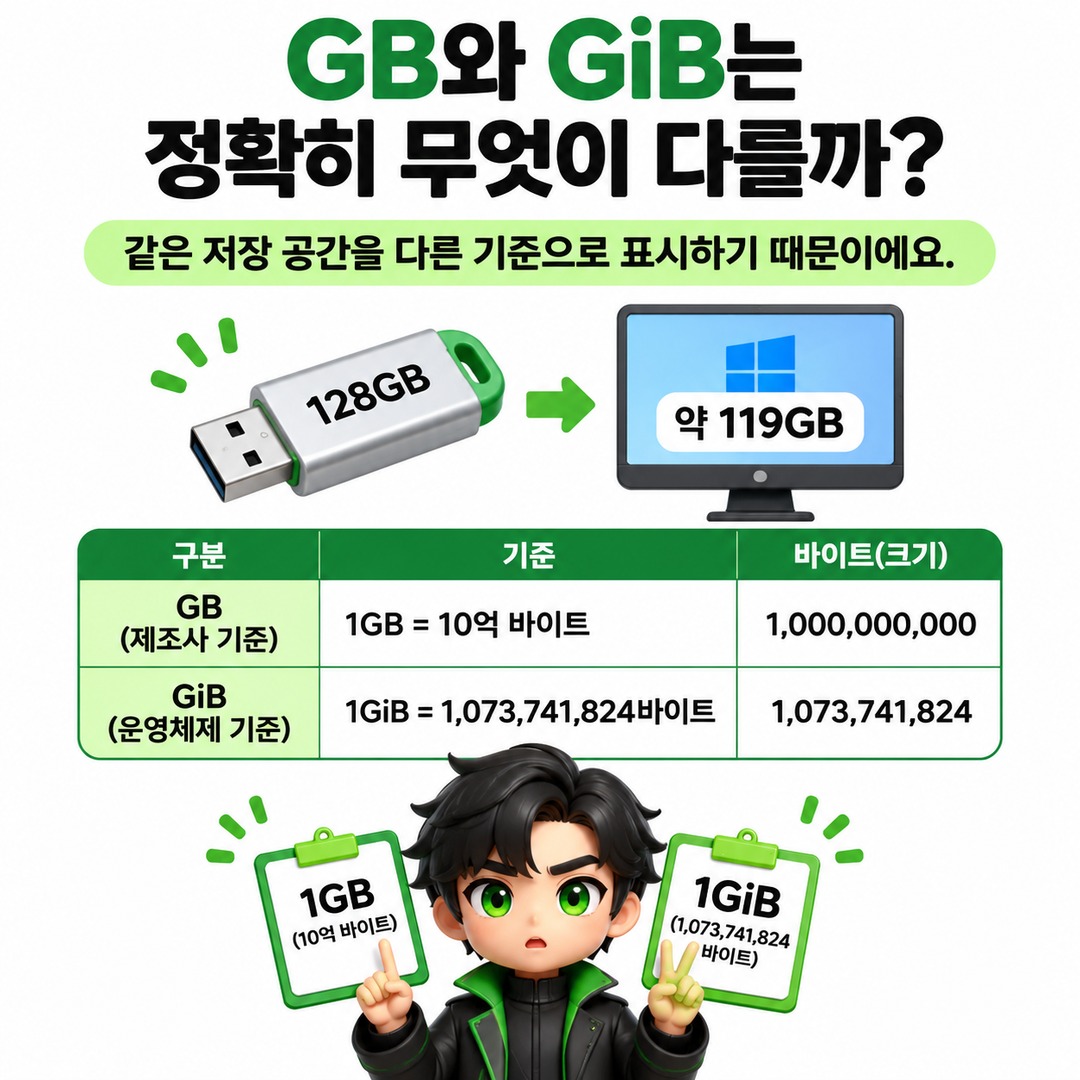
USB 메모리를 128GB짜리로 구매했는데 윈도우에서 약 119GB로 표시되는 것은 대부분 정상적인 단위 차이 때문이다. 제조사는 1GB를 10억 바이트로 계산하지만, 컴퓨터 운영체제는 1GiB를 1,073,741,824바이트로 계산한다. 같은 저장 공간을 서로 다른 기준으로 표시하기 때문에 숫자가 작아 보이는 것이다.
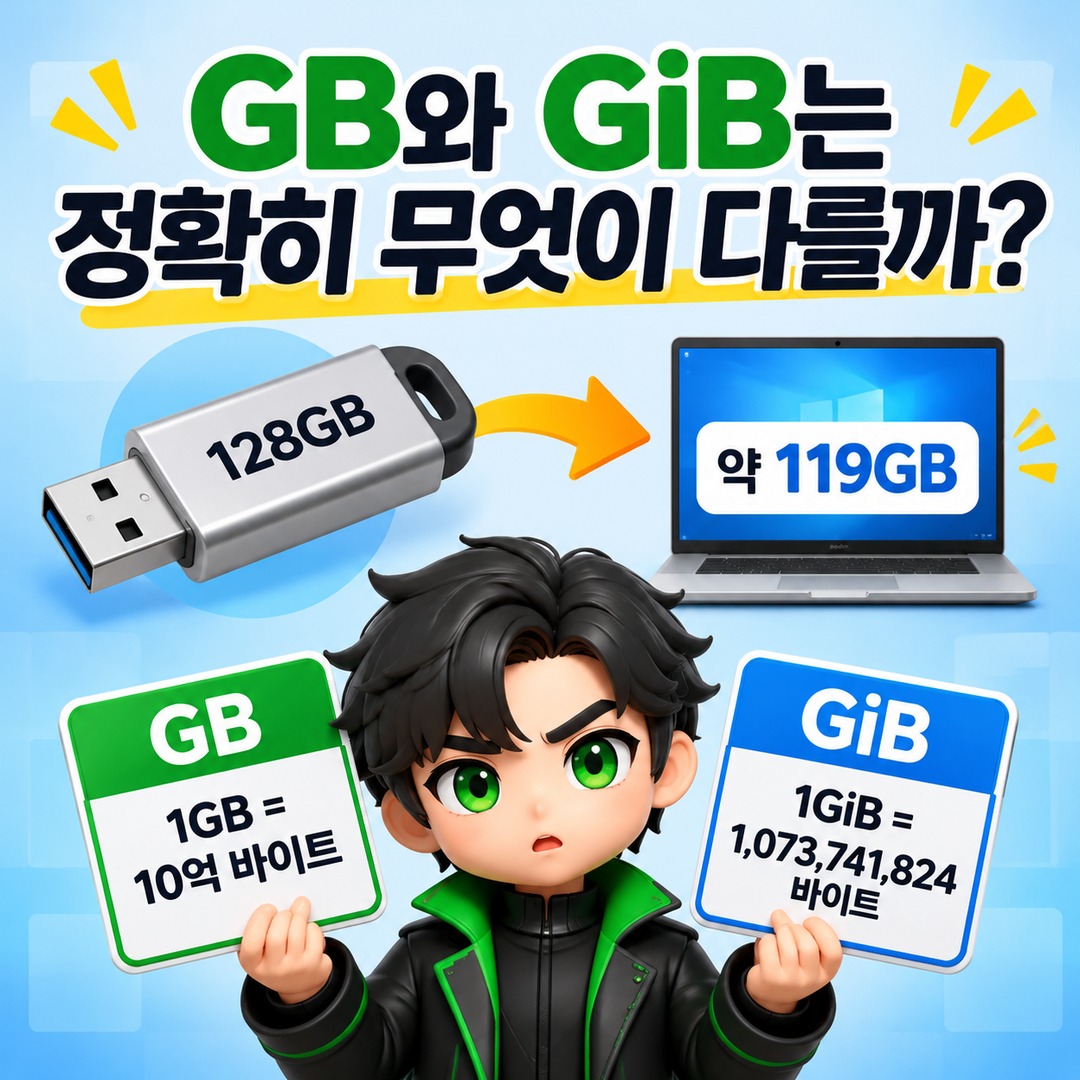
USB 메모리의 표시 용량이 실제보다 줄어든 것처럼 보여도 곧바로 불량이나 저장 공간 손실로 판단할 필요는 없다. 다만 단위 환산으로 설명되지 않을 정도로 용량이 작다면 파티션, 파일 시스템, 제품 자체의 문제를 별도로 확인해야 한다.
GB와 GiB는 정확히 무엇이 다를까?
GB는 10진수, GiB는 2진수 기준으로 저장 공간을 나타내는 단위다. 두 단위는 이름이 비슷하지만 1단위가 차지하는 바이트 수가 다르다.
| 단위 | 계산 기준 | 실제 바이트 |
|---|---|---|
| 1KB | 1,000 | 1,000B |
| 1KiB | 1,024 | 1,024B |
| 1MB | 1,000² | 1,000,000B |
| 1MiB | 1,024² | 1,048,576B |
| 1GB | 1,000³ | 1,000,000,000B |
| 1GiB | 1,024³ | 1,073,741,824B |
여기서 중요한 부분은 GB와 GiB의 차이다.
GB: 기가바이트(Gigabyte), 10억 바이트
GiB: 기비바이트(Gibibyte), 1,073,741,824바이트
IEC가 이진 배수 단위에 KiB, MiB, GiB 등의 별도 명칭을 도입한 이유도 기존 GB와 2진수 기반 용량을 혼동하지 않도록 구분하기 위해서다.
따라서 1GB는 약 0.9313GiB이고, 반대로 1GiB는 약 1.0737GB다.
128GB USB가 119.2GB로 표시되는 계산 과정
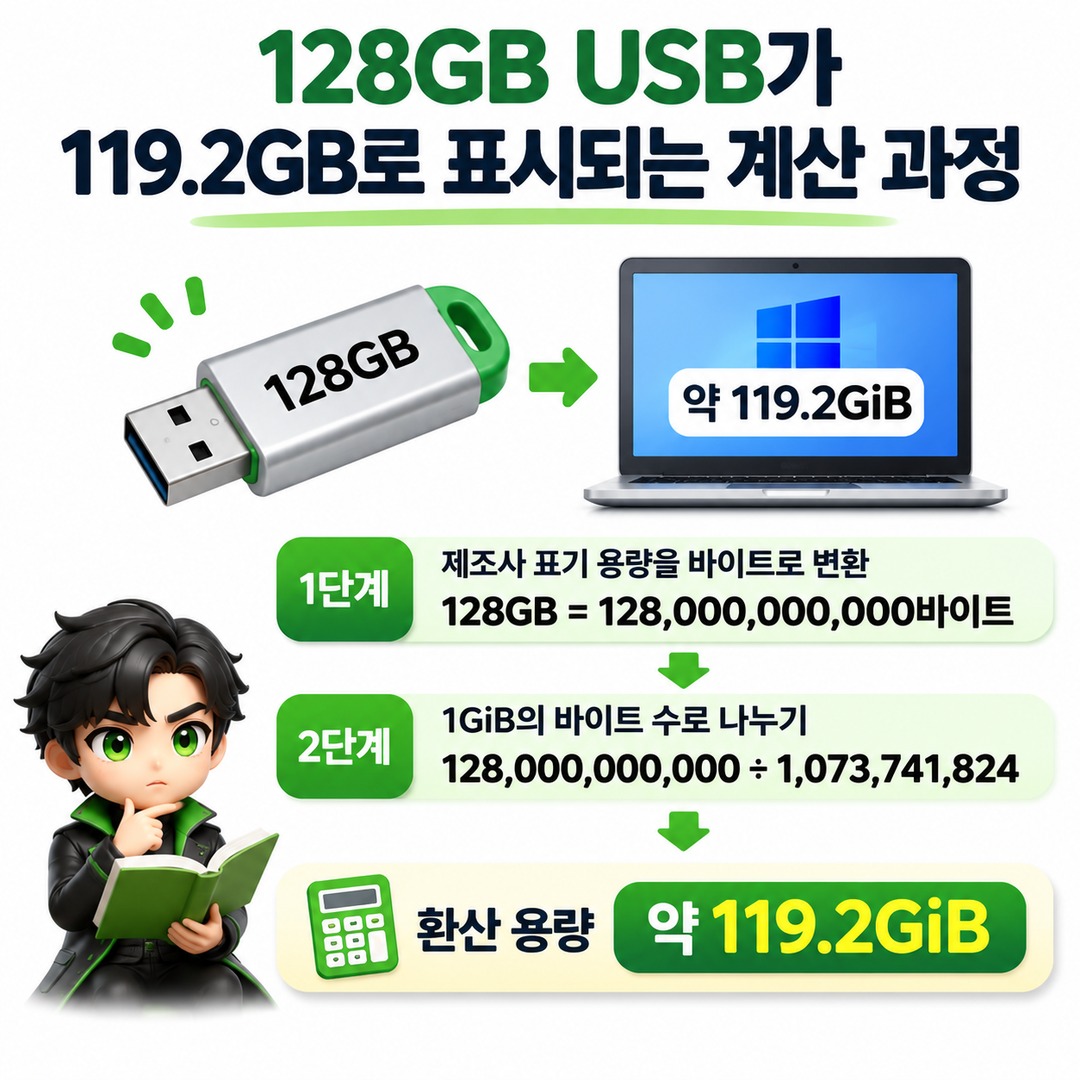
제조사가 표시한 128GB를 컴퓨터에서 사용하는 2진수 기준으로 환산하면 약 119.2GiB가 된다.
계산은 다음 세 단계면 충분하다.
1단계. 제조사 표기 용량을 바이트로 변환
128 × 1,000,000,000
= 128,000,000,000B
2단계. 1GiB의 바이트 수로 나누기
128,000,000,000 ÷ 1,073,741,824
= 119.20928955...
3단계. 소수점 첫째 자리까지 표시
약 119.2GiB
즉, 128GB USB의 환산 용량은 약 119.2GiB다.
작성자 계산 · 128GB를 10진수로 표시하고 1GiB를 2³⁰바이트로 환산한 이론값
USB 메모리 용량별 실제 환산값은 얼마일까?
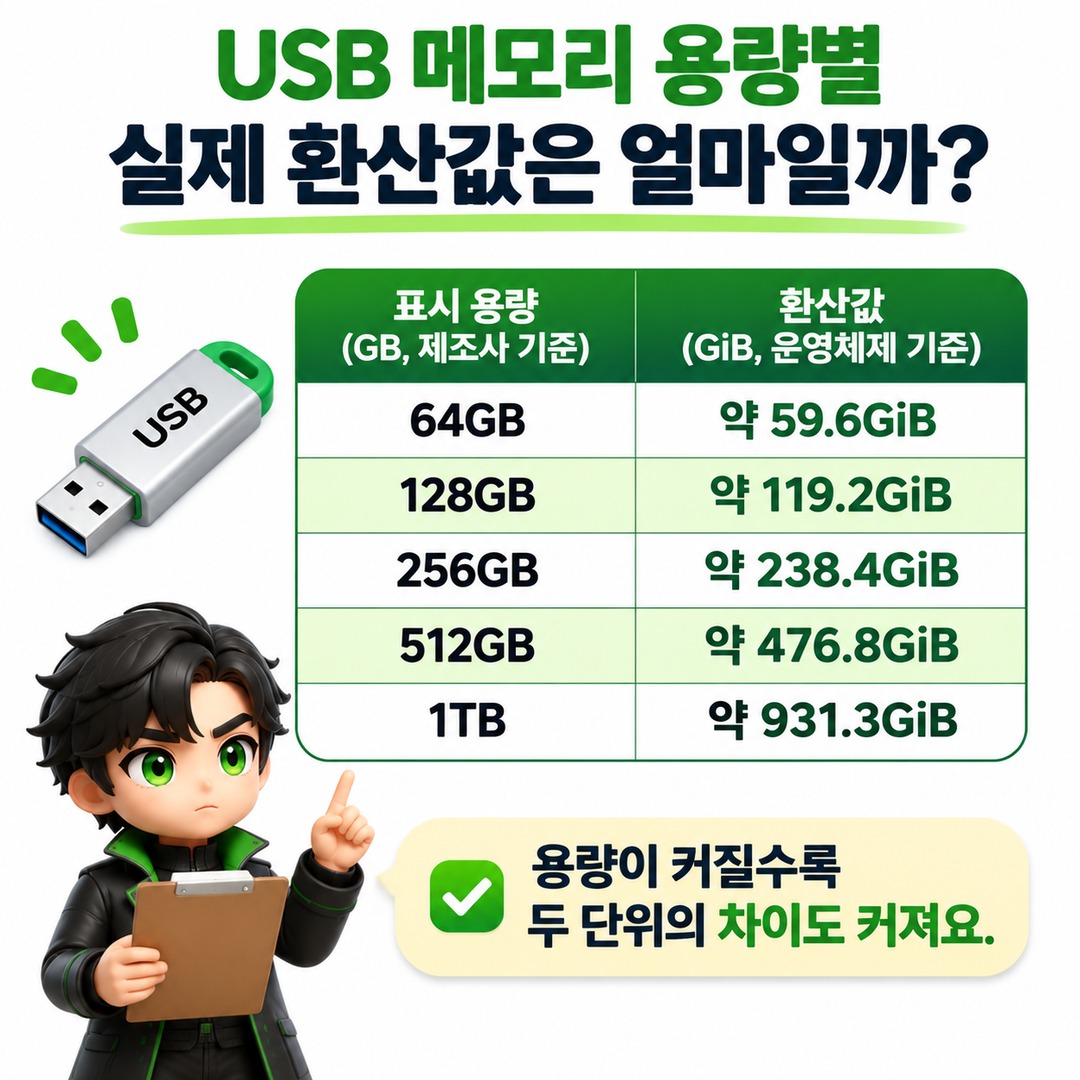
제품을 구매할 때 자주 접하는 용량을 동일한 공식으로 계산하면 다음과 같다.
| 제품 표기 용량 | 2진수 환산값 |
|---|---|
| 16GB | 약 14.9GiB |
| 32GB | 약 29.8GiB |
| 64GB | 약 59.6GiB |
| 128GB | 약 119.2GiB |
| 256GB | 약 238.4GiB |
| 512GB | 약 476.8GiB |
| 1TB | 약 931.3GiB |
작성자 계산 · 소수점 첫째 자리 반올림 · 실제 사용 가능 공간이 아닌 단위 환산값
용량이 커질수록 두 단위 사이의 숫자 차이도 커진다. 1TB 저장장치가 약 931.3GiB로 나타나는 것도 동일한 계산 원리다.
여기서 128GB가 119.2로 환산된다는 사실과 USB에서 실제로 사용할 수 있는 공간이 정확히 119.2GiB라는 것은 구분해야 한다. 파티션 구성과 파일 시스템 등에 따라 사용 가능한 공간은 달라질 수 있다.
USB 용량이 119GB가 아니라 훨씬 작다면?
단순한 단위 차이인지 실제 저장 공간이 줄어든 것인지는 디스크 전체 용량과 파티션 구성을 비교하면 구분할 수 있다.
Windows 10과 Windows 11에서는 기본 제공되는 디스크 관리 기능으로 확인할 수 있다.
확인 방법
1. USB 메모리를 컴퓨터에 연결한다.
2. 키보드에서 `Windows + R`을 누른다.
3. 실행 창에 `diskmgmt.msc`를 입력한다.
4. 디스크 관리 화면에서 USB에 해당하는 디스크를 찾는다.
5. 디스크 전체 크기와 볼륨 크기, 할당되지 않은 공간을 각각 확인한다.
이때 중요한 것은 드라이브 문자에 표시되는 용량만 보는 것이 아니라 USB 물리 디스크 전체의 크기를 확인하는 것이다.
다음과 같이 구분할 수 있다.
128GB 제품이 약 119GB로 표시: 단위 환산으로 설명되는 정상적인 범위다.
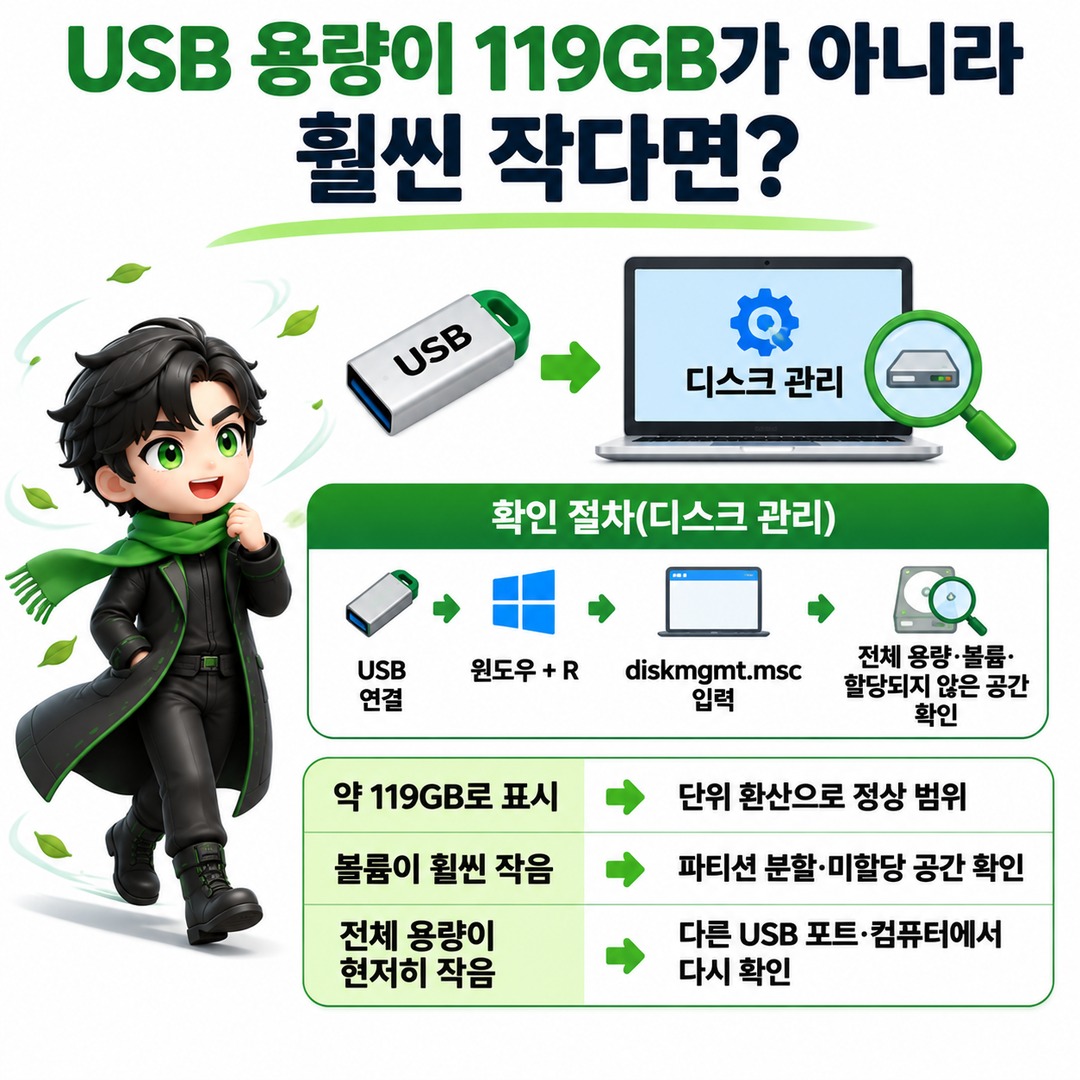
전체 디스크는 약 119GiB인데 볼륨이 훨씬 작음: 파티션이 나뉘어 있거나 일부 공간이 할당되지 않았는지 확인한다.
디스크 전체 용량 자체가 제품 표기보다 현저히 작음: 다른 USB 포트와 컴퓨터에서도 확인하고 제품의 인식 상태를 점검한다.
표시 용량은 정상인데 파일을 저장하면 오류가 발생함: 단위 차이만으로 설명할 수 없으므로 실제 저장 가능 용량을 별도로 검사해야 한다.
특히 디스크 관리에서 파티션을 삭제하거나 포맷하면 기존 데이터가 사라질 수 있다. 원인을 확인하기 전에 초기화부터 진행하지 않는 것이 좋다.
GB와 GiB를 헷갈리지 않으려면?
USB 메모리를 구매하거나 저장 공간을 계산할 때는 제품의 표기 용량과 운영체제의 환산 용량을 같은 기준으로 비교해야 한다.
실무적으로는 다음 세 가지를 기억하면 된다.
제품에 적힌 128GB는 128,000,000,000바이트다.
이를 GiB로 환산하면 약 119.2GiB다.
USB에 실제 저장할 수 있는 공간은 파티션과 파일 시스템 등의 구성에 따라 달라진다.
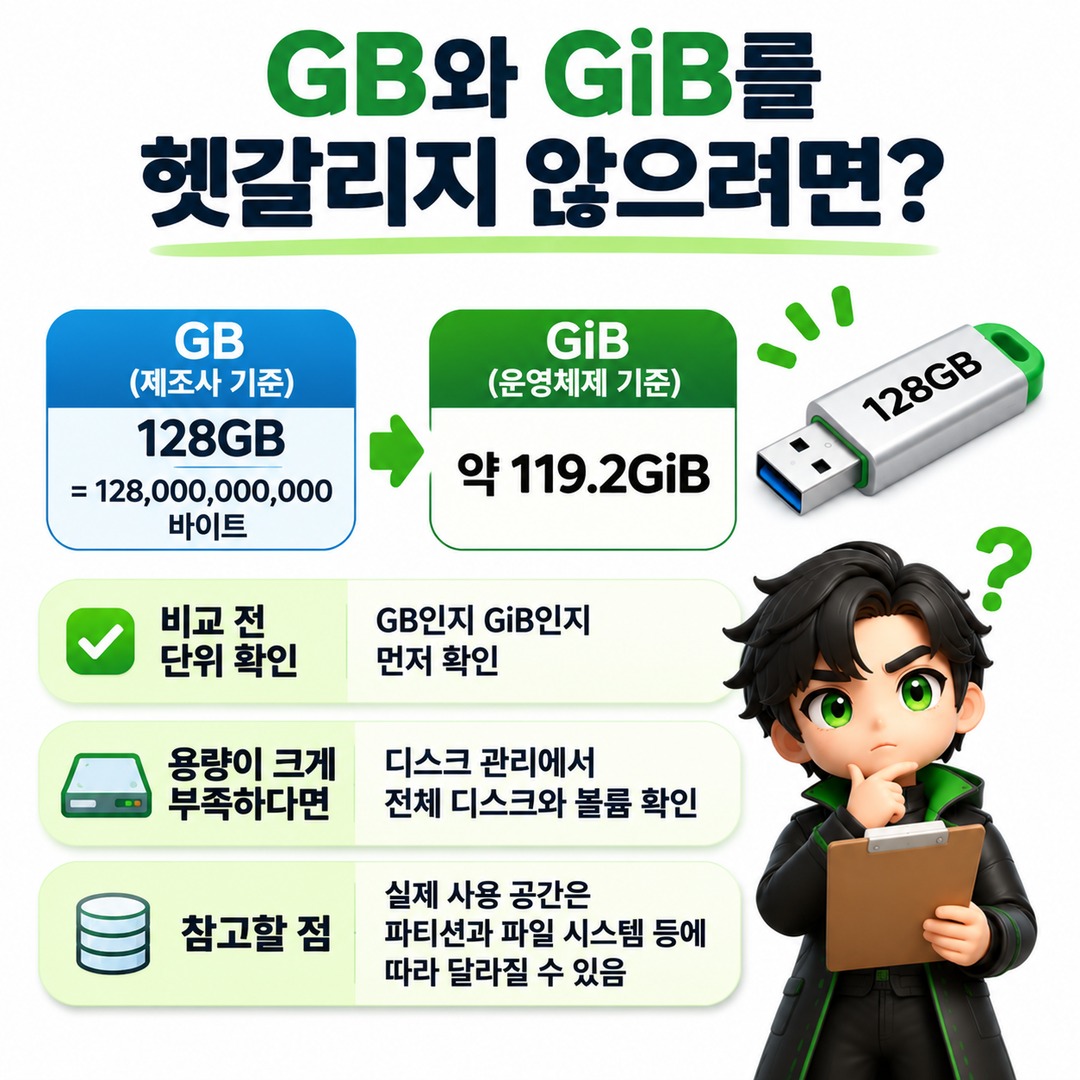
용량을 비교할 때는 GB인지 GiB인지 먼저 확인하고, 저장 공간이 예상보다 크게 부족하다면 디스크 관리에서 전체 디스크와 볼륨을 구분해 살펴보면 된다.
이 포스팅은 쿠팡 파트너스 활동의 일환으로, 이에 따른 일정액의 수수료를 제공받습니다.
관련 상품을 불러오고 있습니다…